

När skrivaren försvinner spårlöst i nätverket
Det börjar ofta mitt i något viktigt. Dokumentet är klart, du trycker på skriv ut och möts av det lilla, men stressande meddelandet: skrivaren är offline. Samtidigt lyser skrivaren, pappret finns på plats och den fungerade alldeles nyss. Det känns som ett hårdvarufel, men i hemmanätverk och mindre kontor är orsaken ofta mer vardaglig: datorn letar på fel IP-adress, en utskriftskö har fastnat eller en drivrutin har tappat kontakten med rätt port.
En omstart av skrivare och router kan få systemet att vakna tillfälligt, men den löser sällan grundproblemet. Om routern delar ut en ny adress nästa gång en DHCP-leasing löper ut, eller om Windows åter använder en opålitlig WSD-port, kommer samma nätverksspöke tillbaka. Här får du en praktisk väg från fail till fix, med fokus på de åtgärder som faktiskt håller: stabil adressering, ren utskriftskö, rätt drivrutin och kontrollerade energisparinställningar.
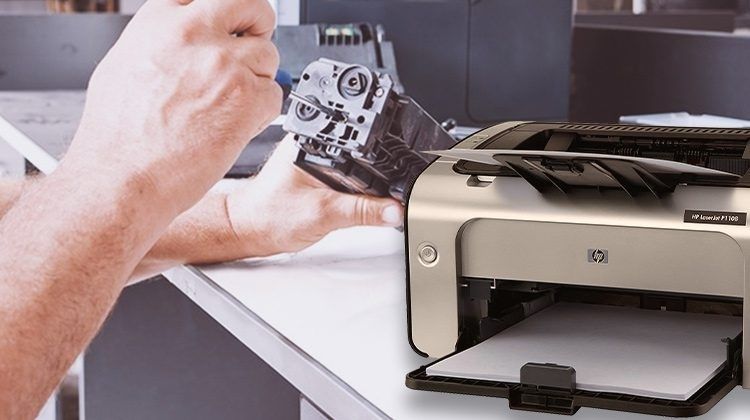
Jakten på den försvunna IP-adressen och routerns DHCP-leasar
En router fungerar ungefär som en trafikcentral för det lokala nätverket. När en dator, mobil eller skrivare ansluter får enheten vanligtvis en IP-adress genom DHCP, Dynamic Host Configuration Protocol. Adressen kan exempelvis vara 192.168.1.34 i dag och 192.168.1.57 senare. För vanliga mobiler spelar det sällan någon större roll. För en skrivare kan det däremot vara avgörande, eftersom datorn kan ha sparat den gamla adressen och fortsätta skicka utskrifter dit.
Det är viktigt att skilja på två saker. Routern kan fortfarande veta var skrivaren finns just nu, medan datorn söker efter den på den gamla adressen. Trafiken fungerar alltså kanske utmärkt, men den går till fel dörr. Problemet blir ännu tydligare efter routerbyte, mesh-installation, återställning av nätverket eller när flera enheter ansluter samtidigt. Instabil Wi-Fi-signal, störningar mellan trådlösa nätverk, gammal firmware och en överbelastad router kan dessutom göra att skrivaren förlorar kontakten även innan adressen ändras. Fler praktiska exempel finns i guiden om 7 vanliga exempel på nätverksproblem och hur du löser dem.
Innan du ändrar avancerade inställningar bör du kontrollera grunderna. Titta på skrivarens nätverksstatus eller skriv ut en nätverksrapport och notera aktuell IP-adress. Kontrollera sedan om datorn verkligen använder samma nätverk, inte ett gästnätverk eller en annan del av ett mesh-system. Om skrivaren är ansluten till 2,4 GHz och datorn till ett separat nätverk kan kommunikationen vara begränsad beroende på routerns konfiguration.
- Kontrollera att skrivaren visar anslutning till rätt Wi-Fi-nätverk.
- Notera aktuell IP-adress från skrivarens display eller nätverksrapport.
- Testa adressen genom att öppna den i en webbläsare på datorn.
- Kontrollera om VPN, brandvägg eller gästnätverk blockerar lokal trafik.
- Undvik att manuellt välja en adress som redan används av en annan enhet.
Lösningen som håller med statisk IP och DHCP-reservation
Den mest robusta lösningen är att se till att skrivaren alltid nås på samma adress. För hemmaanvändare är en DHCP-reservation i routern ofta det bästa valet. Routern kopplar då skrivarens unika MAC-adress till en bestämd IP-adress, men fortsätter samtidigt att hantera adressutdelningen. Det minskar risken för IP-konflikter, som kan uppstå om en statisk adress råkar ligga inom ett område som routern delar ut till andra enheter.
En verkligt statisk IP kan också anges direkt i skrivarens nätverksmeny. Då behöver adress, nätmask, gateway och DNS fyllas i korrekt. Menyns namn varierar mellan tillverkare, så använd skrivarens dokumentation och kontrollera routerns lokala nätverksintervall först. I ett mindre kontor bör adressen dokumenteras, gärna på en plats nära skrivaren, tillsammans med modellnamn och anslutningssätt. Det sparar tid nästa gång någon behöver felsöka.
- Skriv ut skrivarens nätverksrapport och identifiera MAC-adress samt aktuell IP-adress.
- Logga in i routern och skapa en DHCP-reservation för skrivaren, eller välj en ledig adress utanför DHCP-intervallet.
- Starta om skrivaren och kontrollera att den får den avsedda adressen.
- Ta bort den gamla skrivaren i Windows eller macOS om den pekar på fel adress.
- Lägg till skrivaren igen med en direkt TCP/IP-port och skriv ut en testsida.
I Windows är en Standard TCP/IP-port ofta mer förutsägbar än WSD, Web Services for Devices. WSD försöker upptäcka enheter automatiskt och kan vara bekvämt vid första installationen, men upptäckten kan bli känslig när nätverket förändras. Med en TCP/IP-port anges skrivarens adress direkt. På macOS kan skrivaren läggas till med IP-fliken och rätt protokoll enligt tillverkarens rekommendationer. Om skrivaren fungerar via webbläsarens IP-adress men står som offline i operativsystemet är det en stark signal att porten eller drivrutinen behöver ses över.
| Metod | Fördel | Vanlig fallgrop |
|---|---|---|
| Dynamisk DHCP-adress | Enkel och automatisk konfiguration | Adressen kan ändras och göra skrivaren osynlig |
| DHCP-reservation | Stabil adress med central kontroll i routern | Kräver åtkomst till router och korrekt MAC-adress |
| Statisk IP i skrivaren | Direkt och förutsägbar adressering | Felaktiga värden kan skapa IP-konflikt eller blockera anslutningen |
| WSD-port | Snabb automatisk upptäckt | Kan reagera dåligt på nätverksbyten och återupptäckt |
| Standard TCP/IP-port | Tydlig koppling till en bestämd IP-adress | Adressen måste uppdateras om nätverket byggs om |
När utskriftskön hänger sig och Print Spooler behöver en nollställning
En skrivare kan vara perfekt ansluten och ändå visas som offline. Då är det ofta utskriftskön som spökar. När du skriver ut skickas dokumentet först till Windows Print Spooler. Spooling innebär att utskriftsdata buffras på datorn, så att programmet kan fortsätta arbeta medan tjänsten förbereder och skickar jobbet till skrivaren. Det är praktiskt, men ett skadat dokument, en stor PDF eller en felaktig drivrutin kan lämna en fil i kön som blockerar allt efterföljande.
Det kan se ut som ett nätverksfel eftersom Windows inte får den respons det förväntar sig. I själva verket står utskriftsjobbet stilla lokalt. Börja med den minst ingripande åtgärden: öppna skrivarens kö, avbryt jobb som fastnat och kontrollera att skrivaren inte är pausad eller inställd på att arbeta offline. Hjälper inte det behöver Print Spooler startas om och den tillfälliga bufferten rensas. Begreppet och mekanismen bakom denna bakgrundsbuffring beskrivs mer ingående i förklaringen av spooling.
- Öppna Windows tjänster genom att söka efter Tjänster och hitta Print Spooler.
- Högerklicka på tjänsten och välj Stoppa.
- Öppna mappen C:\Windows\System32\spool\PRINTERS. Administratörsbehörighet kan krävas.
- Ta bort filerna i mappen, men radera inte själva mappen.
- Gå tillbaka till tjänsterna och välj Starta för Print Spooler.
- Skicka en testsida innan du försöker skriva ut det ursprungliga dokumentet igen.
Det går även att rensa enstaka jobb med PowerShell i stället för att ta bort hela kön. Kommandot Get-PrintJob kan användas för att hitta jobb och Remove-PrintJob för att radera ett valt jobb med skrivarens namn och jobb-ID. Det är en säkrare väg när flera personer delar samma skrivare, eftersom en fullständig rensning tar bort allas väntande dokument. Öppna PowerShell som administratör när tjänsten behöver stoppas eller spoolmappen ska rensas, och kontrollera alltid vilken skrivare kommandot gäller innan det körs.
Drivrutinskonflikter och energisparlägen som lurar operativsystemet
En drivrutin är översättaren mellan operativsystemet och skrivaren. Windows Update kan installera en generisk drivrutin som klarar enkel utskrift, men den kan sakna funktioner för skanning, dubbelsidig utskrift, statusinformation eller rätt kommunikationsprotokoll. Tillverkarens aktuella drivrutin är därför oftast ett bättre val, särskilt efter större Windows-uppdateringar eller när flera modeller från samma märke finns installerade.
- Ta bort gamla och dubbla skrivarkopior innan en ny drivrutin installeras.
- Ladda ner drivrutinen från tillverkarens officiella supportsida för exakt modell.
- Kontrollera under skrivarens egenskaper att porten pekar på rätt IP-adress.
- Om skrivaren skriver ut men felaktigt visar offline, kontrollera portens statusmetod och testa vid behov SNMP-inställningen enligt tillverkarens eller administratörens instruktioner.
- Uppdatera skrivarens firmware när tillverkaren uttryckligen rekommenderar det.
Energisparfunktioner är ytterligare en misstänkt i nätverksmysteriet. En skrivare kan gå ner i djup vila och tillfälligt stänga av delar av nätverkskortet. Det ska normalt fungera, men vissa modeller vaknar långsamt eller svarar inte korrekt på statusförfrågningar. Testa därför en längre vilotimer eller ett mindre aggressivt energisparläge under felsökningen. På datorn bör nätverkskortets energihantering också granskas i Enhetshanteraren. Avmarkera alternativet som låter Windows stänga av enheten för att spara ström om anslutningen försvinner efter viloläge. För trådlösa nätverk kan även routerns klientisolering, bandstyrning och mesh-konfiguration påverka skrivaren, så ändra en inställning i taget och testa efter varje förändring.
Ta kontroll över nätverket och njut av pålitliga utskrifter
Det viktigaste är att inte behandla varje offline-meddelande som ett nytt mysterium. Följ en fast ordning och börja med det som ger mest information. Kan datorn öppna skrivarens IP-adress? Om inte, ligger felet sannolikt i nätverket, adressen eller anslutningen. Går webbsidan att öppna men utskriften fungerar inte? Då pekar spåret mot port, kö eller drivrutin. Finns jobbet inte ens i kön? Då kan fel skrivare vara vald eller programmet använda en gammal installation.
- Stabil adress: använd DHCP-reservation eller korrekt statisk IP.
- Ren kö: ta bort blockerade jobb och starta om Print Spooler vid behov.
- Rätt drivrutin: installera modellens aktuella tillverkarpaket och kontrollera TCP/IP-porten.
- Kontrollerad anslutning: se över Wi-Fi, energisparläge, firmware och nätverkssegment.
Nästa gång skrivaren försvinner, börja inte med fem omstarter i rad. Notera aktuell IP-adress, testa anslutningen, kontrollera kön och jämför porten med adressen i routern. På så sätt isoleras felet i stället för att tillfälligt maskeras. En skrivare som får en stadig adress, en ren spooler och en kompatibel drivrutin behöver sällan återupplivas med panikåtgärder. Det är skillnaden mellan en snabb quick-fix och en nätverkslösning som faktiskt håller.

