

När skärmen slocknar och pulsen stiger
En helt svart skärm känns lätt som början på en dyr hårdvarukrasch. Men svart betyder inte automatiskt trasigt. Datorn kan vara igång medan videosignalen saknas, Windows kan ha fastnat efter en uppdatering, eller också har en kabel, skärmingång eller extern enhet valt fel tillfälle att krångla.
Det viktigaste är därför att inte börja med panikartade omstarter, slumpmässiga knapptryckningar eller ett förhastat köp av nytt grafikkort. Upprepade hårda avstängningar kan avbryta uppdateringar och i vissa fall riskera osparat arbete eller filsystemproblem. Börja i stället med en enkel trestegsfilosofi: kontrollera ström och anslutningar, avgör om datorn faktiskt startar, och isolera sedan komponenterna en i taget. Från fail till fix blir problemet betydligt mer hanterbart när varje kontroll utesluter en möjlig orsak.
Första kontrollen av livstecken och yttre anslutningar
Första frågan är inte ”är skärmen trasig?”, utan ”är datorn över huvud taget igång?”. Lyssna efter fläktar, kontrollera om strömknappen lyser och se om tangentbordets belysning reagerar. På en bärbar dator kan laddningslampan ge en viktig ledtråd. En helt tyst dator utan lampor pekar mot strömförsörjning, batteri, nätadapter eller moderkort. Fläktljud och lysdioder tillsammans med svart bild pekar däremot oftare mot skärm, kabel, grafik eller ett uppstartsproblem.
Kontrollera därefter det uppenbara, men gör det noggrant. Sitter nätkabeln ordentligt i både dator och vägguttag? Är skärmens egen strömkabel ansluten och lyser dess indikator? Visar skärmen ”No signal” eller är den helt livlös? På en stationär dator ska bildkabeln normalt sitta i grafikkortets utgång om ett separat grafikkort är installerat, inte i moderkortets uttag. På skärmen måste rätt ingång, exempelvis HDMI eller DisplayPort, vara vald.
- Tryck på en tangent och flytta musen för att utesluta viloläge.
- Stäng av skärmen, koppla ur dess ström i några sekunder och anslut den igen.
- Tryck fast HDMI- eller DisplayPort-kabeln i båda ändarna och prova en annan port.
- Testa om möjligt en annan kabel, en annan skärm eller en tv med rätt ingång.
- Koppla bort onödiga USB-enheter, externa hårddiskar och dockningsstationer innan nästa start.
Vid en akut låsning kan en grundläggande omstartsprocedur rensa tillfälliga hängningar. Följ då Guide: Starta om din dator när skärmen är svart, där proceduren bland annat innebär att hålla inne datorns strömknapp i minst 40 sekunder, vänta en kort stund och sedan starta igen. Använd detta när datorn inte reagerar, inte som första åtgärd vid varje svart bild. Om skärmen fortfarande är svart efter kontroll av kablar, annan bildskärm och omstart, är det dags att gå vidare metodiskt.
Systemets tysta språk vid uppstart
Innan Windows eller ett annat operativsystem börjar laddas kör datorn ett grundläggande självtest. Det kallas Power-on self-test, eller POST, och kontrollerar bland annat processor, arbetsminne och centrala styrkretsar innan startsekvensen fortsätter. En enkel förklaring av datorns POST-test kan hjälpa dig att förstå varför en dator ibland inte visar någon bild alls: felet kan uppstå innan operativsystemet ens har fått chansen att starta.
Lyssna efter pip och titta efter blinkande lampor på datorns chassi eller moderkort. Pipkoder och blinkmönster varierar mellan tillverkare, så en kod måste jämföras med manualen för just datorn eller moderkortet. Ett återkommande mönster kan peka mot minne eller grafik, medan avsaknad av alla livstecken snarare kan handla om ström. Moderna moderkort har ibland små felsökningslampor märkta CPU, DRAM, VGA och BOOT. Den lampa som förblir tänd visar vilken del som fastnar i kontrollen.
- Om datorn aldrig visar tillverkarlogotyp och fastnar med en felindikator, misstänk POST eller hårdvara.
- Om logotypen visas men Windows aldrig kommer fram, undersök startdisk, drivrutiner och systemåterställning.
- Om Windows-ljud hörs eller inloggningsskärmen verkar laddas, fokusera först på bildsignal och grafikdrivrutin.
- Om pipkoder förekommer, skriv ned exakt antal och rytm innan datorn stängs av.
Det här är datorns tysta språk. Du behöver inte kunna tolka varje kod direkt, men du kan använda den för att avgöra om felet uppstår före eller efter operativsystemet. Den gränsen sparar mycket tid och hindrar att du installerar om Windows när problemet egentligen sitter i en lös minnesmodul.
Skilj mellan mjukvarublockering och hårdvarufel
En svart skärm med synlig muspekare är ett klassiskt tecken på att Windows kan vara igång, men att skrivbordet, Windows Explorer eller grafikdrivrutinen har fastnat. Prova då Windows + Ctrl + Shift + B. Kortkommandot återställer grafikdrivrutinen och skärmen kan blinka till eller ge ifrån sig ett ljud. Du kan också prova Windows + P för att växla bildläge, eftersom datorn ibland skickar bilden till en annan skärm eller projektor.
Fungerar Ctrl + Alt + Delete kan du öppna Aktivitetshanteraren och undersöka om Windows svarar. Där kan Windows Explorer startas om om skrivbordet saknas. En svart skärm efter en systemuppdatering kan bero på en inkompatibel eller ofullständig grafikdrivrutin. Microsoft beskriver fler sådana scenarier i sin vägledning om tomma skärmar i Windows, inklusive felsäkert läge, återställning och återgång till tidigare drivrutin.
| Symptom | Trolig riktning | Första åtgärd |
|---|---|---|
| Fläktar och lampor är helt avstängda | Ström, adapter, batteri eller nätaggregat | Kontrollera uttag, kablar och laddare |
| Skärmen visar ”No signal” men datorn låter normal | Kabel, fel ingång, port eller grafik | Byt ingång, kabel eller skärm |
| Svart bild med muspekare | Windows-process eller grafikdrivrutin | Återställ grafikdrivrutinen |
| Logotyp visas men Windows startar inte | Startdisk, uppdatering eller systemfel | Öppna återställningsmiljö eller felsäkert läge |
| Pipkod eller tänd VGA-lampa före bild | Grafikkort, RAM eller annan hårdvara | Dokumentera koden och isolera komponenter |
En aktiv hårddiskindikator eller tydligt Windows-ljud är också värdefulla ledtrådar. De bevisar inte att allt är friskt, men de visar att processorn och operativsystemet åtminstone kan vara igång. Om skärmen däremot aldrig visar logotyp, inte reagerar på grafikåterställningen och samtidigt visar en moderkortsindikator, bör hårdvaran prioriteras framför mjukvarufelsökning.
Hårdvarans uteslutningsmetod steg för steg
När de yttre kontrollerna inte räcker börjar den verkliga uteslutningsmetoden. Stäng av datorn helt, dra ur strömkabeln och håll dig jordad genom att undvika att röra känsliga kontakter. Öppna inte en nätadapter eller ett nätaggregat. En stationär dator kan öppnas försiktigt för att kontrollera anslutningar, men en bärbar dator bör hanteras mer restriktivt om batteriet sitter internt eller garantin kan påverkas.
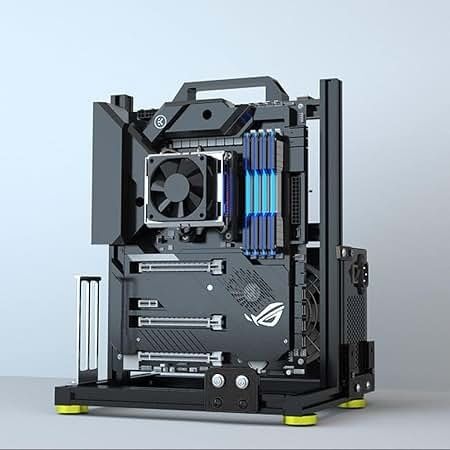
- Koppla bort allt som inte behövs: USB-minnen, skrivare, webbkameror, externa diskar, minneskort och dockor. Låt endast ström, skärm, tangentbord och mus vara anslutna.
- Kontrollera att grafikkortet sitter rakt i sin plats och att dess separata strömkablar är ordentligt anslutna. Tryck inte hårt och använd aldrig våld.
- Ta ur RAM-minnena och sätt tillbaka dem med jämnt tryck tills låsflikarna stänger. Testa sedan en modul i taget och prova de minnesplatser som anges i moderkortets manual.
- Om ett separat grafikkort finns, prova moderkortets bildutgång endast om processorn har integrerad grafik. Flytta då kabeln till moderkortet efter att datorn stängts av. Om bilden återkommer pekar det mot grafikkortet, dess ström eller dess anslutning.
- Starta med minsta möjliga uppsättning komponenter och lägg tillbaka en enhet i taget. När felet återkommer har den senast anslutna delen blivit huvudmisstänkt.
RAM-testet är särskilt användbart eftersom en enda felaktig modul eller dålig kontakt kan stoppa POST helt. Dokumentera vilken modul och minnesplats som användes i varje försök. Att byta flera saker samtidigt gör resultatet svårtolkat, medan en modul i taget ger ett faktiskt svar.
För bärbara datorer är strategin enklare: koppla bort kringutrustning, använd rätt nätadapter, prova extern skärm och följ tillverkarens anvisningar för hårdvaruåterställning eller RTC-återställning om modellen stöder det. Undvik att improvisera med batterikablar. Om datorn blir ovanligt varm, stänger av sig eller ger lukt av bränt material ska felsökningen avbrytas omedelbart.
Ta kontrollen över din hårdvara och fatta smarta beslut
En svart skärm blir sällan billigare av att gissa. Genom att först skilja strömproblem från bildproblem, sedan avgöra om POST och Windows kommer igång, och till sist testa kablar, minne och grafik var för sig får du ett underlag för nästa beslut. Det kan räcka med en ny kabel eller rätt skärmingång, medan ett kvarstående fel i nätaggregat, moderkort eller grafikkort kräver annan planering än ett drivrutinsproblem.
- Avsluta självtesterna om det finns bränd lukt, synliga skador eller vätska i datorn.
- Lämna arbetet till en verkstad om datorn fortfarande saknar livstecken efter korrekt strömtest.
- Ta professionell hjälp om viktiga data riskerar att påverkas eller om komponenter måste lödas eller bytas på moderkortsnivå.
- Håll grafikdrivrutiner, BIOS och Windows uppdaterade, men skapa återställningspunkt och säkerhetskopiera innan större ändringar.
- Rengör ventilationsöppningar försiktigt och kontrollera att kablar sitter stabilt, särskilt efter flytt av en stationär dator.
Det som faktiskt fungerar är inte den mest dramatiska åtgärden, utan den mest spårbara. Ett steg i taget, tydliga observationer och respekt för el och känsliga komponenter tar dig betydligt närmare en säker fix. När felsökningen ger ett klart symptom blir det också enklare att avgöra om reparation, komponentbyte eller verkstad är det smartaste nästa steget.

